

nanoCAD — профессиональная CAD-платформа для создания, редактирования, проверки, оформления и передачи инженерных DWG-чертежей. Программа ориентирована на пользователей, которым нужна рабочая среда с привычной логикой классических САПР: модельное пространство, листы, слои, блоки, внешние ссылки, командная строка, объектные привязки, размеры, таблицы, печать и обмен чертежами в DWG. В отличие от простых просмотрщиков, nanoCAD используется именно для подготовки проектной документации: в нём строят геометрию, оформляют чертежи, настраивают листы, используют Xref-подложки, проверяют файлы и готовят комплекты к выдаче.
Рабочий формат программы — DWG. nanoCAD поддерживает диапазон DWG-версий от R11 до DWG 2018, поэтому подходит для компаний, где нужно принимать и передавать чертежи между разными CAD-системами. Для пользователя это означает, что проект не требуется вручную пересобирать при каждом обмене: чертёж открывается, редактируется и сохраняется в привычной CAD-структуре со слоями, объектами, блоками, размерами и листами.
Программа закрывает несколько разных сценариев:
2D-черчение: планы, схемы, разрезы, фасады, узлы, ведомости, таблицы, размеры, штриховки;
3D-проектирование: работа с 3D-объектами, поверхностями, визуальными стилями, 3D-навигацией;
инженерная документация: оформление листов, пакетная печать, работа с атрибутами блоков, спецификациями и таблицами;
строительные и архитектурные задачи: IFC-модели, BCF-заметки, строительные элементы через модуль Construction;
машиностроение: параметрические детали, стандартные элементы, расчёты и 3D-моделирование через Mechanica и 3D Solid Modeling;
топография и рельеф: TIN, контуры, объёмы, площади и обмен геоданными через Topoplan;
работа со сканами: растровые чертежи, коррекция, выравнивание, векторизация через Raster;
облака точек: импорт, обрезка, сечения и управление проектами облаков точек.
nanoCAD полезен не только как самостоятельная CAD-программа для Windows, но и как часть DWG-процесса в организациях, где параллельно применяются AutoCAD, DWG-просмотрщики вроде Free DWG Viewer и DWG FastView, а также программы для 3D-моделирования из раздела 3D-моделирование. В таком окружении nanoCAD занимает место полноценного редактора чертежей, а не вспомогательного средства просмотра.
Краткие характеристики nanoCAD
| Параметр | Характеристика |
|---|---|
| Тип программы | CAD-платформа для 2D/3D-проектирования |
| Основной рабочий формат | DWG |
| Основные задачи | 2D-черчение, 3D-моделирование, оформление документации, работа с DWG, IFC, BCF, растрами, Xref и облаками точек |
| Интерфейс | Ribbon-стиль и классический CAD-интерфейс |
| Ввод команд | Командная строка, динамический ввод, псевдонимы команд |
| Работа с документацией | Модельное пространство, листы, видовые экраны, печать, пакетная печать, Sheet Set |
| Расширения | 3D Solid Modeling, Mechanica, Construction, Raster, Topoplan |
| Лицензирование | Коммерческие, образовательные и пробные лицензии; nanoCAD Free для 2D-чертежей без ограничения по времени |
| Операционная система для платформы | Windows 10 64-bit и Windows 11 |
| Для кого подходит | Инженеры, проектировщики, архитекторы, строители, топографы, преподаватели, студенты, пользователи DWG-документации |
Главная особенность программы — сочетание привычной CAD-логики и модульной структуры. Базовая платформа отвечает за DWG, черчение, оформление, слои, печать, интерфейс и обмен данными. Специализированные модули добавляют инструменты для 3D-твердотельного моделирования, машиностроения, строительства, растровых чертежей и топографических поверхностей. Такой подход удобен, когда один пользователь работает только с 2D-чертежами, а другому нужны параметрические детали, IFC, цифровая модель рельефа или обработка сканов.
nanoCAD Free стоит рассматривать отдельно от профессиональной платформы. Это бесплатная версия nanoCAD с набором инструментов для создания 2D-инженерных чертежей без ограничения по времени. Она полезна для некоммерческого черчения и учебных задач, но не заменяет профессиональную конфигурацию с модулями, 3D-инструментами, облаками точек и специализированной автоматизацией.
Интерфейс nanoCAD: рабочая область, лента, классический стиль и командная строка
Интерфейс nanoCAD построен вокруг привычной CAD-схемы: рабочее поле с модельным пространством, строка состояния, командная строка, панели свойств, вкладки листов, инструменты слоёв, лента команд и классические меню. Пользователь может переключаться между ribbon-интерфейсом и классическим CAD-стилем. Это важно для тех, кто переходит с AutoCAD-подобных систем: логика команд, расположение рабочих зон, поведение панели свойств и модель команда — выбор объектов — параметры не требуют переучивания с нуля.

Командная строка остаётся одним из центральных элементов nanoCAD. Через неё запускаются команды, вводятся координаты, уточняются параметры построения, выбираются режимы редактирования. При построении отрезка, окружности, дуги или полилинии пользователь может работать не только мышью, но и числовым вводом. Такой способ точнее обычного рисования на глаз: координаты, длины, радиусы, углы и смещения задаются явно.
Dynamic input дополняет командную строку: размеры и подсказки появляются возле курсора. При построении стены, оси, детали или контура пользователь видит поля для ввода длины, угла и других параметров непосредственно в рабочей зоне. Это снижает количество переключений взгляда между чертежом и нижней частью окна. Dynamic input работает при создании и редактировании объектов, поэтому полезен не только при первичном построении, но и при корректировке геометрии.
В рабочем процессе постоянно используются панели:
Properties / Inspector — просмотр и изменение свойств выбранного объекта: слой, цвет, тип линии, вес линии, координаты, геометрические параметры;
Drawing Explorer — управление структурой чертежа, стилями, слоями, блоками и другими объектами документа;
External References — подключение, обновление, выгрузка и управление внешними DWG-ссылками;
Tool Palettes Manager — быстрый доступ к часто используемым блокам, штриховкам, скриптам и командам;
Layer Manager — оперативная работа со слоями, их состояниями, цветом, блокировкой, печатью и видимостью.

Tool Palettes удобны в организациях, где применяются повторяющиеся обозначения, типовые узлы, стандартные штриховки и блоки. Вместо поиска файла с блоком пользователь открывает палитру и вставляет нужный элемент одним действием. Для проектного отдела это снижает риск, что разные сотрудники будут оформлять одинаковые элементы разными способами.
Основные функции nanoCAD
2D-черчение и редактирование геометрии
nanoCAD содержит стандартный набор инструментов для создания 2D-геометрии: Line, Polyline, Circle, Arc, Rectangle, Ellipse, Spline, Hatch, Text, Multiline Text, Dimension, Leader, Multileader. В обычном чертеже эти команды используются постоянно: линии формируют контуры, полилинии удобны для стен и трасс, окружности и дуги применяются в деталях и узлах, штриховки показывают материал или разрез, размеры фиксируют геометрию для производства и строительства.
Редактирование выполняется через Move, Copy, Rotate, Mirror, Scale, Trim, Extend, Offset, Fillet, Chamfer, Stretch, Break, Join и другие CAD-команды. Важна не просто ширина набора инструментов, а предсказуемость поведения. Например, Offset используется для построения параллельного контура стены или детали, Trim быстро удаляет лишние участки линий по границам, Fillet создаёт сопряжение, Extend продлевает объект до выбранной кромки. Это базовый язык 2D-черчения, и nanoCAD поддерживает его в привычной форме.
Объектные привязки позволяют строить геометрию точно по конечным точкам, серединам, центрам, пересечениям, касательным и другим характерным точкам. В чертежах с большим количеством линий без привязок быстро появляются микрозазоры, пересечения с погрешностью, нестыковки штриховок и неправильные размеры. В nanoCAD привязки работают как часть стандартного CAD-процесса: пользователь строит не приблизительную картинку, а геометрически связанную схему.
Слои, блоки и внешние ссылки
Слои в nanoCAD нужны для разделения типов информации. В строительном плане на отдельных слоях размещают стены, оси, размеры, штриховки, мебель, инженерные сети, примечания и подложки. В машиностроительном чертеже слои могут отделять контуры, осевые линии, невидимые линии, размеры, позиции и технические обозначения. Такой подход облегчает редактирование: слой можно выключить, заблокировать, заморозить, вывести другим цветом или исключить из печати.

Layer Manager в nanoCAD позволяет работать со слоями через функциональную панель. В ней доступны статусы, цвет, видимость, заморозка, блокировка, параметры печати и свойства для видовых экранов. Список слоёв может отображаться в древовидном и табличном виде, поэтому проектировщик выбирает удобный режим под размер чертежа и количество слоёв. Команда LAYERSQUICK открывает быстрый доступ к панели слоёв через командную строку.
Блоки используются для повторяющихся элементов: условных обозначений, дверей, окон, крепежа, мебели, электрических символов, штампов, марок оборудования. nanoCAD поддерживает повторное использование блоков и работу с атрибутами. Это особенно важно при подготовке спецификаций: атрибуты блока могут хранить обозначение, тип, номер позиции, материал или другой параметр, который затем используется в таблицах.
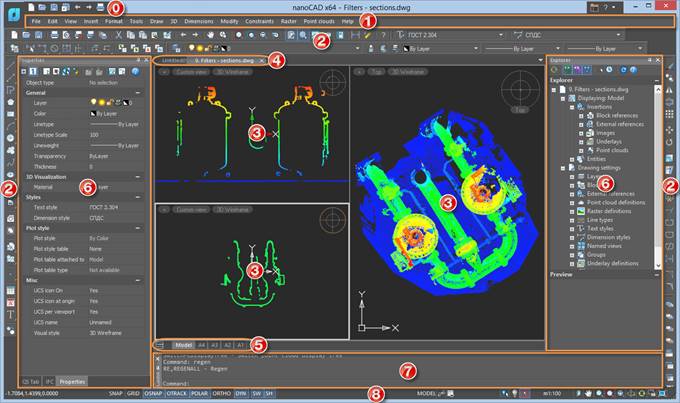
External References, или Xref, помогают подключать один DWG-файл в другой. Например, архитектор отдаёт план этажей, инженер подключает его как внешнюю ссылку и проектирует сети поверх актуальной подложки. Когда исходный план меняется, обновлённая ссылка отражается в проекте. В nanoCAD панель External References позволяет загружать, выгружать, привязывать и обновлять Xref-файлы без пересборки текущего чертежа.
Таблицы, размеры и оформление документации
nanoCAD включает табличный редактор в стиле Excel. Таблицы в CAD нужны не только для примечаний: в них оформляют ведомости, спецификации, экспликации, перечни помещений, кабельные журналы, списки элементов и расчётные данные. Поддержка формул и табличной логики снижает количество ручных пересчётов при изменениях в проекте.
Размерные инструменты используются для линейных, угловых, радиальных, диаметральных и других размеров. Важная особенность nanoCAD — поддержка ассоциативных размеров и мультивыносок, созданных в других CAD-системах. Связь размера с объектом помогает корректировать оформление после изменения геометрии, не перестраивая каждый размер вручную.
Оформление документации строится через модельное пространство и листы. В модели создаётся геометрия, на листах настраиваются рамки, штампы, видовые экраны, масштабы и параметры печати. Команда Plot отвечает за вывод на печать или в файл, а Batch Plot позволяет печатать наборы листов без последовательного ручного запуска каждого листа. Для больших проектов это особенно заметно: комплект из десятков листов удобнее выпускать через пакетную печать, чем вручную открывать каждый layout.
3D-инструменты базовой платформы
nanoCAD не ограничивается плоским черчением. Базовая платформа содержит инструменты для создания и редактирования 2D/3D-объектов, работы с 3D-поверхностями, визуальными стилями, видами и 3D-навигацией. Для проверки пространственной компоновки, просмотра импортированной модели, подготовки простых объёмных форм и визуального контроля чертежа этого достаточно.
Visual Styles позволяют менять отображение модели: каркас, оттенённый вид, реалистичные материалы, чёрно-белый стиль, пользовательские стили. В технической работе это не декоративная функция. Каркас удобен для контроля пересечений, затенение помогает оценить форму, визуальные стили ускоряют просмотр модели без отдельного рендера.
Named views сохраняют заранее настроенные виды. Пользователь выставляет положение модели, задаёт имя вида и затем возвращается к нему без повторной ручной навигации. В проектах с несколькими зонами, этажами или узлами это упрощает проверку и оформление: нужный фрагмент можно открыть точно, а не искать его в пространстве каждый раз.
IFC, BCF и BIM-данные
nanoCAD импортирует IFC-файлы в DWG-документ и позволяет просматривать BIM-объекты внутри CAD-среды. Такой сценарий нужен, когда проектировщик работает в DWG, но получает модель из BIM-системы. Внутри nanoCAD IFC-модель используется как информационная основа для проверки, координации и подготовки документации.

BCF используется для обмена замечаниями по модели. Если IFC-файл создан в другой BIM-системе, nanoCAD помогает открыть модель и работать с примечаниями к ней. Для строительного проекта это практический мост между DWG-документацией и BIM-координацией: замечание привязано к модели, а не теряется в переписке или отдельной таблице.
Облака точек
nanoCAD импортирует облака точек в чертёж. В диалоге импорта можно выбирать только нужные области облака, затем использовать сечения, обрезки и параметры визуализации. Поддерживаются данные лазерного сканирования и типовые форматы облаков точек: TerraSolid BIN, ASPRS LAS, Leica PTX и PTS, generic PCD.
Облака точек важны для реконструкции, обследования зданий, промышленной съёмки, топографии, исполнительной документации и сопоставления проекта с фактическим состоянием объекта. В CAD-сценарии облако точек служит пространственной подложкой: по нему строят контуры, проверяют габариты, получают сечения, оценивают отклонения и уточняют положение существующих конструкций.
Point Cloud Project Manager расширяет работу с такими данными: вместо одного статического набора точек пользователь управляет проектом облака, его состояниями, отображением, сечениями и параметрами. Для крупных сканов это принципиально: полный массив точек слишком тяжёл для ручной навигации, поэтому нужны выборочные области, срезы, фильтрация и корректное отображение.
Работа с растровыми чертежами
nanoCAD работает с bitmap-изображениями в форматах TIFF, BMP, JPG, JPEG, PNG и PCX. В зависимости от инструмента редактируются монохромные, цветные и grayscale-растры. Это нужно для старых сканированных чертежей, архивной документации, планов на бумаге, схем, полученных от подрядчиков, и подложек, которые ещё не переведены в вектор.
Базовая работа с растрами включает размещение изображения в чертеже, масштабирование, подгонку, изменение отображения, использование в качестве подложки. Модуль Raster добавляет специализированные операции: коррекцию, выравнивание, перекос, преобразование, цвет, векторизацию и интеллектуальное выделение растровых элементов.
Встроенная команда Transparency меняет прозрачность фоновых пикселей растрового изображения. Команда доступна через группу Visualization на ленте, меню Raster и панель Raster. Это удобно при работе со сканированной подложкой: фон не перекрывает векторные линии, а пользователь видит и исходный скан, и построенную поверх него геометрию.
Что выделяет nanoCAD среди DWG-CAD
Главное отличие nanoCAD — ориентация на полноценный DWG-процесс без отказа от классической CAD-логики. Пользователь может работать мышью, командной строкой, динамическим вводом, панелями, лентой и классическими меню. Это важно для инженерной среды, где скорость часто зависит от привычек: один специалист запускает команды с клавиатуры, другой работает через ribbon, третий использует палитры и панели.
Второе отличие — модульность. Вместо единого монолитного продукта nanoCAD строится как платформа, которую можно расширить под конкретную отрасль. Для 2D-чертежей достаточно платформы. Для деталей, сборок и листового металла подключается 3D Solid Modeling. Для машиностроительной документации — Mechanica. Для строительных чертежей — Construction. Для сканов — Raster. Для рельефа и топографии — Topoplan.
Третье отличие — сочетание обычных CAD-функций и функций для тяжёлых данных. В одном рабочем процессе встречаются Xref, частичное открытие DWG, пакетная обработка файлов, IFC, BCF, облака точек и растровые подложки. Это делает nanoCAD полезным не только для одиночного черчения, но и для проектных отделов, где чертёж связан с десятками внешних файлов, сканами, BIM-моделями и архивными материалами.
Частичное открытие DWG и работа с тяжёлыми файлами
В крупных проектах DWG-файл может содержать сотни слоёв, десятки видов, множество блоков, внешних ссылок и тяжёлые подложки. Открывать весь документ ради одной зоны не всегда рационально. nanoCAD поддерживает Document Partial Opening: пользователь открывает не весь файл целиком, а выбранные слои и виды.
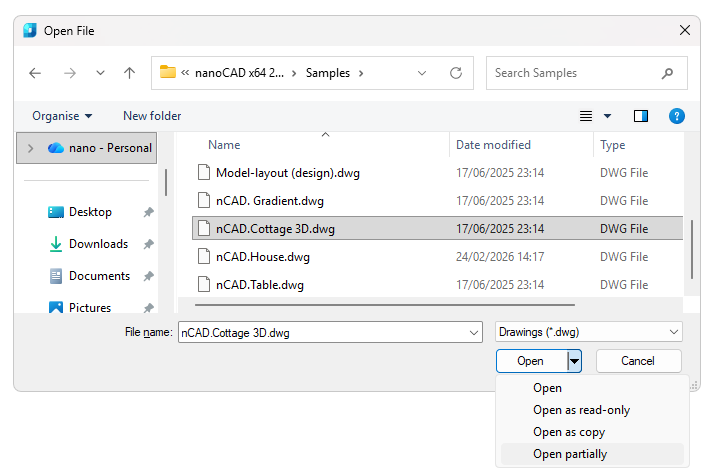
Команда полезна при работе с генпланами, большими архитектурными моделями, этажами с большим количеством инженерных сетей, чертежами производственных площадок и архивами, где часть слоёв не нужна для текущей задачи. Например, проектировщик может открыть только слои стен и инженерной сети, не загружая мебель, подписи, вспомогательные построения и неиспользуемые виды.

External References Freezing дополняет этот сценарий. Внешние ссылки можно замораживать, чтобы не загружать и не отображать лишние подложки. Это снижает визуальный шум и помогает сосредоточиться на нужной части документа. В многофайловых проектах такая функция важнее, чем кажется: один DWG может подтягивать архитектуру, конструктив, сети, оборудование, топооснову и временные подложки.
Batch File Processing решает другую задачу — массовую очистку и исправление чертежей. Утилита запускается командой BATCHPROCESS и может применять к нескольким выбранным DWG команды AUDIT, -PURGE и дополнительные действия в заданном порядке. Пользователь добавляет файлы по одному или целой папкой, выбирает операции, запускает обработку и получает отчёт.

Пакетная обработка особенно полезна перед передачей комплекта в другой отдел или подрядчику. Чертежи очищаются от лишних данных, проверяются на ошибки, освобождаются от ненужных записей и приводятся к более аккуратному состоянию. Вручную такую работу приходится повторять по каждому файлу; в nanoCAD она собирается в один профиль обработки.
Модули nanoCAD: что добавляют расширения
3D Solid Modeling
3D Solid Modeling расширяет платформу nanoCAD инструментами прямого и параметрического 3D-моделирования. Модуль включает 3D constraints, assembly tools, History Tree, Dynamic UCS, создание плоских чертежей по 3D-моделям, чтение распространённых CAD-форматов и инструменты листового металла.
В прямом моделировании пользователь изменяет форму через операции вытягивания, выдавливания, перемещения граней и правки геометрии. Инструмент PressPull применяется для выравнивания граней, выдавливания замкнутых контуров и изменения объёмных элементов. В параметрическом моделировании элементы связываются геометрическими и размерными зависимостями, а изменения управляются через Parameter Manager.
Модуль поддерживает импорт и конвертацию распространённых 3D-форматов: C3D, IGS, SAT, STEP, STL, JT, WRL, X_B, X_T. Экспорт в эти форматы помогает передавать модели в другие CAD-системы, на производство, в расчётные программы и в процессы, связанные с 3D-печатью.
Для пользователя, который работает только с плоскими чертежами, 3D Solid Modeling не является обязательным. Он нужен там, где DWG-процесс дополняется твердотельными деталями, сборками, листовым металлом, визуальной проверкой пространственной формы и выпуском плоских видов по модели.

Mechanica
Mechanica добавляет в nanoCAD инструменты для 2D- и 3D-машиностроительного проектирования. Модуль использует параметрический движок, библиотеку стандартных деталей и встроенные инженерные расчёты. Это направление рассчитано на пользователей, которые готовят машиностроительные чертежи, сборочные схемы, спецификации, стандартные элементы и документацию по деталям.
Главное отличие Mechanica от обычного набора 2D-команд — предметная автоматизация. Машиностроительный чертёж состоит не только из линий: в нём есть отверстия, резьбы, посадки, крепёж, обозначения, стандартные детали, элементы оформления, расчётные зависимости. Библиотеки и параметры ускоряют создание типовых элементов и уменьшают количество ручного копирования.
Mechanica особенно уместна в связке с 3D Solid Modeling: пользователь создаёт или редактирует объёмную модель, контролирует зависимости и получает документацию. Для простого 2D-чертежа базовой платформы достаточно, но для регулярного машиностроительного процесса модуль сокращает повторяющиеся операции.
Construction
Construction расширяет nanoCAD строительными и архитектурными инструментами. Модуль добавляет средства для параметрических строительных чертежей, IFC, стандартных элементов, обозначений видов, разрезов, уровней, спецификаций и строительных библиотек.
В строительной документации важно не просто нарисовать стены и линии. Нужно поддерживать одинаковые обозначения, марки, уровни, разрезы, узлы, спецификации и графическую дисциплину. Construction помогает автоматизировать эти элементы и уменьшить долю ручной работы при оформлении. IFC-поддержка делает модуль полезным в смешанных CAD/BIM-процессах, где часть команды работает в BIM-системе, а часть выпускает DWG-документацию.
Модуль лучше всего подходит проектировщикам, которые регулярно делают архитектурно-строительные комплекты. Для одиночного чертежа можно обойтись базовой платформой, но при постоянной работе с планами, разрезами, отметками и строительными обозначениями Construction снижает количество однотипных операций.
Raster
Raster предназначен для работы с растровыми чертежами, включая крупные изображения. Модуль импортирует, корректирует, выравнивает, преобразует, раскрашивает, векторизует и интеллектуально выделяет растровые изображения.
Сценарий применения прост: у пользователя есть старый бумажный чертёж, скан, план из архива или растровая подложка. Нужно привести его к масштабу, исправить перекос, убрать лишнее, выделить линии, перевести часть данных в вектор и продолжить работу уже в DWG. Без специализированного Raster-модуля такие операции выполняются дольше и часто требуют внешнего графического редактора.
Raster особенно полезен для проектных организаций, которые оцифровывают архивы. Скан можно использовать как подложку, а затем постепенно переводить нужные участки в редактируемую геометрию. Это снижает риск ошибок при ручной перерисовке и помогает сохранить связь между исходным материалом и новым DWG-чертежом.
Topoplan
Topoplan добавляет инструменты цифрового моделирования рельефа. Модуль создаёт и редактирует TIN, накладывает растровые подложки, строит рельеф, считает объёмы и площади. Он ориентирован на топографов, инженеров генплана, специалистов по вертикальной планировке, благоустройству, дорожным и инфраструктурным проектам.
В топографическом сценарии nanoCAD используется не как обычная чертилка, а как среда для работы с поверхностью. Пользователь получает точки, строит TIN, анализирует отметки, формирует контуры, считает насыпи и выемки, готовит данные для проекта. В таких задачах обычные линии и полилинии недостаточны: нужна модель рельефа с вычислениями.
Topoplan дополняет DWG-процесс геоданными. Проектировщик может работать в знакомом CAD-окне, но использовать инструменты, которые ближе к инженерной геодезии и моделированию поверхности.
Как работать в nanoCAD: базовая инструкция
Создание нового чертежа
Работа начинается с нового DWG-документа или шаблона. Перед построением важно задать единицы, стиль оформления, слои, размеры и параметры печати. В CAD-проектах ранняя настройка экономит больше времени, чем исправление готового чертежа: если слой стен, слой размеров и слой осей заданы сразу, документация остаётся читаемой на протяжении всей работы.
Базовая последовательность:
Создать новый документ.
Проверить единицы чертежа.
Создать или выбрать слои для геометрии, размеров, текста, штриховок и подложек.
Настроить объектные привязки.
Включить Dynamic input, если удобен ввод параметров возле курсора.
Построить основную геометрию.
Добавить размеры, выноски, текст и таблицы.
Перейти на листы, настроить видовые экраны и масштаб.
Выполнить Plot или Batch Plot для вывода документации.
Построение простого 2D-чертежа
Для простого плана или детали пользователь строит исходные контуры через Line, Polyline, Rectangle, Circle и Arc. Если нужно задать стену, ось или контур детали, удобнее использовать полилинию: она хранит связанные сегменты как единый объект. Для отверстий, колонн, окружностей и радиусов применяются Circle и Arc.
После построения первичной геометрии включаются команды редактирования. Offset строит параллельный контур на заданном расстоянии. Trim удаляет лишние участки до границы. Extend продлевает линию до выбранного объекта. Fillet создаёт сопряжение, Chamfer — фаску. Mirror зеркалит симметричные элементы, Copy и Array размножают повторяющиеся детали.
В nanoCAD такая работа может идти через ленту или через командную строку. Для опытного пользователя второй способ быстрее: команда вводится с клавиатуры, параметры задаются численно, объектные привязки обеспечивают точность.
Работа со слоями
Перед детализацией чертежа слои нужно привести к понятной структуре. Один из практичных вариантов для строительного плана:
| Слой | Что размещать |
|---|---|
| AXIS | Оси |
| WALL | Стены и основные контуры |
| DOOR_WINDOW | Двери, окна, проёмы |
| DIM | Размеры |
| TEXT | Текстовые примечания |
| HATCH | Штриховки |
| FURNITURE | Условная мебель и оборудование |
| XREF | Внешние ссылки и подложки |
| RASTER | Растровые изображения |
В машиностроительном чертеже структура будет другой: основные контуры, невидимые линии, оси, размеры, позиции, резьбы, штриховки, таблицы, штамп. Главное правило одинаковое: не смешивать всё на одном слое. Когда чертёж разрастается, работа без слоёв превращается в ручной поиск объектов.
Layer Manager ускоряет управление слоями. Через панель удобно выключать лишние данные, блокировать подложку, менять цвет, проверять печатаемые и непечатаемые элементы, контролировать слои в видовых экранах. В большом DWG это быстрее, чем постоянно открывать отдельный диалог и прокручивать длинный список.
Размеры, текст и таблицы
После построения геометрии в nanoCAD добавляются размеры. Размер должен не просто стоять рядом с линией, а соответствовать масштабу, стилю, единицам и логике чертежа. Перед массовой расстановкой размеров стоит проверить размерный стиль: высоту текста, стрелки, точность, отступы, единицы и оформление выносных линий.
Multiline Text применяется для примечаний, технических требований, пояснений и длинных подписей. Обычный однострочный текст удобен для коротких обозначений, номеров и марок. Таблицы используются для спецификаций, ведомостей, экспликаций, перечней помещений и других структурированных данных.
Если чертёж должен передаваться другим участникам проекта, текстовые стили и шрифты нужно выбирать так, чтобы они корректно открывались на других рабочих местах. Иначе после обмена файлом подписи могут сменить внешний вид, сместиться или занять больше места.
Подготовка листов и печать
Листы отделяют оформление от модели. Геометрия остаётся в модельном пространстве, а лист содержит рамку, штамп, видовой экран и масштаб. В nanoCAD пользователь настраивает layout, выбирает область печати, масштаб, формат бумаги, ориентацию, таблицу стилей печати и устройство вывода.
Для единичного листа достаточно команды Plot. Для комплекта применяется Batch Plot: программа выводит набор листов по заданным настройкам. В больших проектах это снижает вероятность, что один лист будет напечатан не тем масштабом или с другой таблицей стилей.
Перед выпуском документации нужно проверить:

совпадает ли масштаб видового экрана с требуемым;
не попали ли вспомогательные слои на печать;
видны ли все размеры и подписи;
корректно ли отображаются Xref и растровые подложки;
не перекрывает ли штриховка текст;
не потерялись ли линии с малым весом;
все ли листы входят в комплект.
Форматы файлов и совместимость
Главный формат nanoCAD — DWG. Он используется для рабочих чертежей, обмена с другими CAD-системами, сохранения модели, листов, слоёв, блоков, размеров и оформления. Поддержка DWG от R11 до DWG 2018 делает программу пригодной для архивов и новых комплектов документации.
Возможности экспорта включают DWG, DXF, 3D PDF, DWF/DWFX и STL. DXF применяется для обмена графическими данными, 3D PDF — для просмотра 3D-моделей в Acrobat Reader, DWF/DWFX — для передачи больших объёмов 2D/3D-данных, печати и рецензирования, STL — для стереолитографии и 3D-прототипирования.
Для растровых данных используются TIFF, BMP, JPG, JPEG, PNG и PCX. В 3D Solid Modeling поддерживаются C3D, IGS, SAT, STEP, STL, JT, WRL, X_B, X_T. Для BIM-сценариев используется IFC и BCF. В топографическом направлении применяются форматы, связанные с поверхностями и геоданными, включая LandXML, SHP и MIF в модуле Topoplan.
Перед передачей DWG в другую CAD-систему полезно выполнить несколько проверок:
открыть файл после сохранения и убедиться, что листы, слои и блоки на месте;
выполнить AUDIT для проверки ошибок;
очистить лишние данные через PURGE или пакетную обработку;
проверить внешние ссылки, чтобы они были доступны получателю;
убедиться, что растровые подложки передаются вместе с чертежом;
проверить нестандартные шрифты и типы линий;
экспортировать тестовый PDF для контроля внешнего вида листов.
Лицензии, стоимость и пробный период
nanoCAD использует несколько типов лицензий. Доступны коммерческие, образовательные и пробные лицензии. Для профессиональной платформы предусмотрены Workstation-лицензии для одного пользователя и Network-лицензии для совместного использования в сети. Подписки оформляются на 1 или 3 года; в период подписки пользователь получает техническую поддержку и обновления.
Стоимость платформы начинается от $289 в год для Workstation-лицензии. Network-лицензия стоит дороже. Модули 3D Solid Modeling, Mechanica, Construction, Raster и Topoplan подключаются отдельно; стоимость каждого модуля начинается от $229 в год. Цены указываются в USD и не включают налоги, VAT и сборы.
Есть 30-дневная пробная лицензия с модулями. Для преподавателей и студентов доступны бесплатные лицензии на nanoCAD Platform с дополнительными модулями. nanoCAD Free остаётся отдельной бесплатной веткой с 2D-инструментами без ограничения по времени.
С точки зрения выбора лицензии логика такая:
| Сценарий | Что выбирать |
|---|---|
| Разовое 2D-черчение без коммерческого процесса | nanoCAD Free |
| Регулярные DWG-чертежи и оформление документации | nanoCAD Platform |
| 3D-детали, сборки, листовой металл | Platform + 3D Solid Modeling |
| Машиностроительная документация | Platform + 3D Solid Modeling + Mechanica |
| Архитектурно-строительные чертежи | Platform + Construction |
| Архивные сканы и векторизация | Platform + Raster |
| Рельеф, TIN, объёмы и топография | Platform + Topoplan |
| Проектный отдел с плавающим доступом | Network-лицензия |
Системные требования
nanoCAD Platform работает в Windows 10 64-bit и Windows 11. Минимальные требования включают процессор от 2 ГГц, 4 ГБ RAM, монитор с разрешением от 1920×1080, видеопроцессор с 1 ГБ видеопамяти и не менее 7 ГБ свободного места на диске. Рекомендуемая конфигурация — процессор 3 ГГц и выше, 16 ГБ RAM и больше, разрешение 3840×2160, видеопроцессор с 4 ГБ видеопамяти и поддержкой OpenGL 2.1 или DirectX 11.
| Компонент | Минимум | Рекомендуется |
|---|---|---|
| Операционная система | Windows 10 64-bit, Windows 11 | Windows 10 64-bit, Windows 11 |
| Процессор | 2 ГГц | 3 ГГц и выше |
| Оперативная память | 4 ГБ | 16 ГБ и больше |
| Монитор | 1920×1080 | 3840×2160 |
| Видеокарта | 1 ГБ видеопамяти | 4 ГБ видеопамяти, OpenGL 2.1 или DirectX 11 |
| Свободное место | 7 ГБ и больше | 7 ГБ и больше |
Для лёгких 2D-чертежей важнее стабильность Windows, достаточный объём RAM и нормальное разрешение экрана. Для больших DWG, облаков точек, IFC-моделей, 3D-видов и растровых подложек требуется заметно больший запас оперативной памяти и видеопамяти. На слабой конфигурации программа откроет простые чертежи, но тяжёлые проекты будут упираться в память, графику и скорость дисковой подсистемы.
Для внешнего табличного редактора рекомендуется Microsoft Excel, а для внешнего текстового редактора — Microsoft Word. Это не означает, что без них невозможно работать с DWG-чертежом, но такие программы удобны при обмене таблицами, текстовыми материалами и документацией вокруг CAD-проекта.
Плюсы и минусы nanoCAD
Плюсы:
DWG используется как основной рабочий формат, поэтому программа естественно вписывается в проектные процессы с AutoCAD-подобными системами.
Интерфейс поддерживает ribbon-стиль и классический CAD-режим, что удобно для пользователей с разными привычками.
Командная строка, Dynamic input и псевдонимы команд позволяют работать быстро и точно.
Есть полноценные инструменты 2D-черчения: слои, блоки, размеры, таблицы, штриховки, листы, печать и пакетная печать.
Поддерживаются Xref, Drawing Comparison, Tool Palettes, Sheet Set, AUDIT, PURGE и восстановление повреждённых файлов.
IFC и BCF помогают использовать nanoCAD в смешанных CAD/BIM-процессах.
Облака точек, сечения и обрезки полезны для обследований, реконструкций и работы с фактическими данными.
Модульная структура позволяет докупать специализированные инструменты только под нужный профиль работ.
nanoCAD Free подходит для бесплатного 2D-черчения без ограничения по времени.

Есть образовательные лицензии для преподавателей и студентов.
Минусы:
Профессиональная конфигурация с платформой и модулями требует платной лицензии.
Отдельные отраслевые задачи закрываются не базовой платформой, а модулями.
nanoCAD Free не равен профессиональной платформе с расширениями и современными инструментами для сложных проектов.
Для облаков точек, IFC, больших DWG, 3D и растровых подложек требуется производительный компьютер.
Программа ориентирована на Windows; системные требования nanoCAD Platform указывают Windows 10 64-bit и Windows 11.
Пользователям, которые привыкли к конкретным AutoCAD-toolsets, придётся сопоставлять команды, шаблоны, стили, библиотеки и корпоративные стандарты.
Для полноценного BIM-проектирования уровня Revit или Archicad nanoCAD не заменяет специализированную BIM-платформу; его роль — DWG-CAD с IFC/BCF-инструментами и строительными расширениями.
Сравнение с аналогами
nanoCAD и AutoCAD
AutoCAD — наиболее узнаваемая DWG-CAD-система, с которой часто сравнивают nanoCAD. Обе программы работают с 2D- и 3D-DWG, используют слои, блоки, размеры, листы, внешние ссылки, печать и командную логику. Для пользователя, который уже знает AutoCAD, nanoCAD выглядит понятным: рабочая область, командная строка, свойства объектов и CAD-поведение построений устроены близко.
AutoCAD сильнее в экосистеме Autodesk. Он доступен на desktop, web и mobile, интегрируется с Autodesk Drive, Autodesk Docs, Microsoft OneDrive, Box, Dropbox и Google Drive через AutoCAD Web, а подписка AutoCAD включает работу с DWG на разных устройствах.
nanoCAD выгоднее для тех, кому нужна DWG-платформа с привычной CAD-логикой и модульным подключением функций. AutoCAD стоит выбирать, когда компания уже стандартизировала Autodesk-инфраструктуру, использует специализированные toolsets, облачные процессы Autodesk и внутренние регламенты под AutoCAD. nanoCAD уместен, когда важны стоимость владения, DWG-совместимость, классический интерфейс и возможность выбрать только нужные модули.
nanoCAD и BricsCAD
BricsCAD — ещё одна DWG-платформа, которая развивает направления 2D, 3D, BIM и Mechanical. BricsCAD BIM делает ставку на проектирование, моделирование, документирование и деталировку строительных моделей в единой DWG-среде.
nanoCAD и BricsCAD похожи в базовом сценарии: оба решения ориентированы на DWG-пользователей, которым нужны чертежи, слои, блоки, модели и документация. Различие в подаче. BricsCAD активнее продвигает единую DWG-платформу с BIM- и Mechanical-направлениями внутри линейки. nanoCAD делает акцент на платформе и отдельных модулях: 3D Solid Modeling, Mechanica, Construction, Raster, Topoplan.
BricsCAD стоит рассматривать, когда нужен сильный DWG-BIM-процесс и компания готова строить проектирование вокруг BricsCAD-среды. nanoCAD удобен, когда приоритетом остаются DWG-чертежи, а специализированные функции нужны выборочно: одному отделу — Raster, другому — Topoplan, третьему — Mechanica.
nanoCAD и ZWCAD
ZWCAD — DWG-совместимая CAD-программа для 2D drafting и 3D navigation. В составе функций заявлены Auto-Complete Command Input, Attribute Blocks, External Reference Manager, Revision Cloud, Blocks, MText, Layer Properties Manager, Associative Dimension, Table и другие привычные CAD-инструменты.
nanoCAD и ZWCAD конкурируют в одном поле: обе программы выбирают пользователи, которым нужна DWG-среда с более доступной стоимостью по сравнению с AutoCAD. Различие стоит искать в отраслевых расширениях, интерфейсных привычках, лицензировании, поддержке корпоративных шаблонов и конкретных командах, которые важны для отдела.
nanoCAD сильнее выглядит там, где нужны встроенные направления Raster, Topoplan, Construction, Mechanica и работа с облаками точек. ZWCAD подходит компаниям, которым нужна универсальная DWG-CAD-среда с упором на 2D drafting, знакомые CAD-команды и совместимость с распространёнными DWG-процессами.
nanoCAD и DraftSight
DraftSight — 2D/3D DWG-CAD от Dassault Systèmes. Программа ориентирована на создание, редактирование, просмотр и передачу DWG-файлов, а DraftSight Premium добавляет 3D modeling, parametric constraints и workflow automation. Также поддерживаются DWG, DXF и DGN, импорт PDF и экспорт больших наборов 2D-чертежей в форматы для совместимости с другими CAD-платформами.
DraftSight особенно интересен пользователям, которые работают в экосистеме Dassault Systèmes и SolidWorks. nanoCAD сильнее в сценариях, где важна модульность внутри одной DWG-платформы: Raster для сканов, Topoplan для рельефа, Construction для строительной документации, Mechanica для машиностроения.
Для чистого 2D-DWG оба решения закрывают похожие задачи. Выбор зависит от того, какая экосистема уже применяется в компании, какие форматы приходят от партнёров, нужна ли DGN-поддержка DraftSight, нужны ли растры и топография nanoCAD, какие шаблоны и блоки уже накоплены.
nanoCAD и LibreCAD
LibreCAD — бесплатная open-source 2D-CAD-программа для Windows, Apple и Linux. Она подходит для 2D-чертежей и учебных задач, но по назначению отличается от nanoCAD Platform: LibreCAD — лёгкая 2D-среда, а nanoCAD — профессиональная DWG-платформа с модулями, 3D, IFC, BCF, Xref, растровыми инструментами и облаками точек.
LibreCAD стоит выбирать, когда нужен свободный 2D-инструмент без коммерческой CAD-инфраструктуры. nanoCAD нужен, когда рабочий процесс завязан на DWG, листы, внешние ссылки, корпоративные стандарты, обмен с другими CAD-системами, большие чертежи и проектную документацию.
nanoCAD и FreeCAD
FreeCAD — open-source параметрический 3D-моделер для проектирования реальных объектов разных размеров. Параметрическое моделирование FreeCAD позволяет изменять модель через историю и параметры.
FreeCAD и nanoCAD решают разные задачи. FreeCAD лучше подходит для параметрического 3D-моделирования, прототипирования, инженерных 3D-деталей и open-source-процессов. nanoCAD сильнее в DWG-документации, 2D-чертежах, оформлении листов, Xref, IFC/BCF, облаках точек и CAD-процессах, где важен обмен с AutoCAD-подобными программами.
Если пользователю нужен бесплатный параметрический 3D-моделер, FreeCAD выглядит логично. Если нужен DWG-чертёж, документация, печать, слои, блоки и работа в CAD-отделе, практичнее nanoCAD. Для визуальных 3D-сцен и моделирования, не связанного с DWG-документацией, на freeexe есть отдельные материалы по Blender, SketchUp и Sweet Home 3D.
Отзывы пользователей и профильных изданий
Engineering.com описывал nanoCAD как альтернативу AutoCAD, которая выросла из проекта 2008 года и подходит для широкого диапазона отраслей — от AEC до MCAD. В другом материале Engineering.com отмечал у nanoCAD расширенные растровые функции, редактирование облаков точек и DWG-подход как часть конкуренции с AutoCAD-подобными системами.
Digital Engineering в материале о nanoCAD Free подчёркивал бесплатную 2D-CAD-направленность программы и называл её не урезанным crippleware-продуктом, а рабочей CAD-системой для пользователей, которым нужен бесплатный инструмент черчения.
TrustRadius показывает пользовательские оценки nanoCAD в CAD-категории. В отзывах встречаются плюсы: дружелюбность к пользователю, простота обучения, простая установка, базовые drawing tools, очистка файлов для импорта в стороннее ПО, создание и печать layouts. Среди замечаний указывается, что nanoCAD не содержит некоторых функций AutoCAD, но цена делает компромисс приемлемым для части пользователей.
G2 по nanoCAD Free обобщает пользовательские отзывы так: пользователи хвалят простоту использования, понятный интерфейс и эффективность для 2D-дизайна; часть отзывов отмечает требовательность к ресурсам при рендеринге. Для Construction-направления среди замечаний встречается ограниченность набора функций по сравнению с более комплексным CAD-ПО.
Усреднённое мнение пользователей сети можно сформулировать так: nanoCAD ценят за DWG-совместимость, похожую на AutoCAD логику работы, цену, понятное 2D-черчение и возможность использовать бесплатную ветку для некоммерческих задач. Основные ограничения связаны с тем, что старая бесплатная версия не равна профессиональной платформе, а для тяжёлых проектов, 3D, облаков точек и отраслевых задач нужны модули и более сильное железо.
Для кого nanoCAD подходит лучше всего
nanoCAD хорошо подходит частному специалисту, который работает с DWG-чертежами и не хочет перестраивать процесс под принципиально другую CAD-логику. Командная строка, слои, блоки, размеры, листы и Plot дают знакомую основу, а цена профессиональной платформы ниже, чем у многих тяжёлых CAD-систем.
Небольшому проектному бюро nanoCAD интересен модульной структурой. Не всем сотрудникам нужны все функции. Один рабочий участок может использовать только DWG-черчение, другой — Construction, третий — Raster для сканов, четвёртый — Topoplan. Это позволяет не смешивать задачи и подбирать конфигурацию под реальные процессы.
Пользователю, который переходит с AutoCAD-подобной среды, nanoCAD удобен из-за похожего интерфейса, командной строки, структуры DWG и классического подхода к черчению. Переход всё равно требует проверки шаблонов, типов линий, шрифтов, блоков и корпоративных стандартов, но базовая логика остаётся узнаваемой.
Инженеру, которому нужна 2D-документация, nanoCAD даёт полный набор для построения, редактирования, оформления, печати и проверки DWG. Если работа ограничивается планами, схемами, деталями и листами, базовой платформы достаточно.

Архитектору или строительному проектировщику полезен модуль Construction. Он добавляет строительные элементы, параметрические библиотеки, IFC и инструменты оформления, которые лучше соответствуют архитектурно-строительной документации, чем универсальные линии и блоки.
Машиностроителю стоит смотреть на связку 3D Solid Modeling и Mechanica. Первый модуль отвечает за прямое и параметрическое 3D-моделирование, 3D constraints, сборки и листовой металл; второй добавляет машиностроительную предметную автоматизацию, стандартные детали и расчёты.
Топографу и инженеру генплана нужен Topoplan. Он работает с TIN, контурами, рельефом, объёмами, площадями и геоданными. Обычная CAD-платформа без такого модуля не закрывает расчётную часть рельефа.
Специалисту по архивным чертежам и реконструкции нужен Raster. Он помогает работать со сканами, корректировать изображения, использовать их как подложку и переводить данные в векторную форму.
Студенту или преподавателю подходит образовательная лицензия nanoCAD Platform с модулями. Для учебного 2D-черчения также уместна nanoCAD Free, если задачи не требуют профессиональных расширений.
Когда стоит выбрать другую программу
nanoCAD не является универсальной заменой всем CAD- и BIM-системам. Другую программу стоит выбрать, если нужен нативный CAD-процесс на macOS или Linux. Для nanoCAD Platform системные требования указаны под Windows 10 64-bit и Windows 11, поэтому пользователям macOS придётся рассматривать альтернативы или работать через Windows-среду.
Если требуется полноценная BIM-платформа с моделью здания, семействами, параметрическими связями, координацией разделов и выпуском документации из BIM-модели, лучше смотреть в сторону Revit, Archicad или BricsCAD BIM. nanoCAD работает с IFC и BCF, но его сильная сторона — DWG-CAD, а не замена специализированной BIM-среды.
Для open-source 2D-чертежей без коммерческой лицензии логичнее LibreCAD. Для open-source параметрического 3D — FreeCAD. Для художественной визуализации, анимации и сложных 3D-сцен — Blender. Для простого интерьерного моделирования без инженерного DWG-процесса — Sweet Home 3D или SketchUp.
Если компания полностью завязана на Autodesk toolsets, AutoCAD Web, Autodesk Docs, корпоративные плагины, шаблоны и автоматизацию под AutoCAD API, переход на nanoCAD требует предварительной проверки. Нужно открыть типовые проекты, прогнать печать, проверить Xref, шрифты, блоки, пользовательские скрипты, таблицы, атрибуты и результаты обмена с партнёрами.
Частые ошибки при выборе и освоении nanoCAD
Первая ошибка — считать nanoCAD Free полной заменой профессиональной платформы. nanoCAD Free подходит для 2D-инженерных чертежей без ограничения по времени, но профессиональная линейка с модулями закрывает другой уровень задач: 3D, строительство, машиностроение, растры, топография, облака точек, IFC и BCF.
Вторая ошибка — выбирать платформу без анализа модулей. Если пользователь работает с архивными сканами, ему нужен Raster. Если он считает объёмы и строит рельеф, нужен Topoplan. Если делает машиностроительные сборки, нужна связка 3D Solid Modeling и Mechanica. Базовая платформа не должна покупаться на всякий случай без понимания, какие расширения нужны для реального процесса.
Третья ошибка — игнорировать требования к компьютеру. Простые 2D-чертежи не требуют рабочей станции высокого класса, но большие DWG, IFC, облака точек, 3D-модели и растры нагружают RAM, видеокарту и диск. Для таких проектов ориентироваться только на минимальные 4 ГБ RAM нельзя; рекомендуемая планка 16 ГБ и выше ближе к рабочему сценарию.
Четвёртая ошибка — открывать тяжёлые файлы целиком, когда достаточно части документа. Document Partial Opening и управление Xref нужны именно для таких случаев. Если пользователь открывает весь генплан, все подложки и все слои ради одного фрагмента, он сам усложняет работу.
Пятая ошибка — не настраивать слои и шаблоны. Без шаблона каждый новый чертёж начинается с ручного создания слоёв, размерных стилей, штампов и параметров печати. В проектном отделе это быстро приводит к разнобою: один сотрудник использует один цвет и тип линии, другой — другой, третий печатает по другой таблице стилей.
Шестая ошибка — не проверять DWG после обмена с другой CAD-системой. Даже при хорошей DWG-совместимости нужно контролировать шрифты, Xref, proxy-объекты, листы, масштабы, таблицы и нестандартные элементы. Перед передачей комплекта лучше выполнить AUDIT, PURGE, проверить печать и открыть файл на другой машине.
Практические сценарии использования
Подготовка 2D-плана
Для 2D-плана пользователь создаёт DWG, настраивает единицы, слои стен, осей, размеров, текста и штриховок. Основные контуры строятся через Line, Polyline и Offset. Проёмы уточняются через Trim и Extend. Двери и окна вставляются блоками. Размеры расставляются после стабилизации геометрии, затем добавляются текстовые примечания и таблица помещений. На листе создаётся видовой экран с нужным масштабом, рамка и штамп, после чего выполняется Plot.
Работа с подложкой Xref
Внешний файл подключается через External References. Подложка блокируется или переносится на отдельный слой, чтобы случайно не отредактировать чужой чертёж. Поверх неё пользователь строит собственный раздел. Если исходный файл меняется, ссылка обновляется, и проектировщик видит актуальную основу без ручного копирования геометрии. В больших проектах ненужные Xref можно выгрузить или заморозить.
Оцифровка скана
Сканированный чертёж вставляется как растровая подложка. Пользователь задаёт масштаб по известному размеру, исправляет положение и прозрачность фона. Через Raster выполняется коррекция, выравнивание и векторизация нужных элементов. После этого поверх растра формируется DWG-геометрия: линии, дуги, окружности, размеры, подписи и таблицы. Исходный скан остаётся контрольной основой.
Проверка двух похожих чертежей
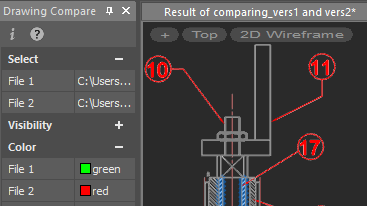
Drawing Comparison помогает найти отличия между двумя похожими файлами в модельном пространстве. Программа определяет добавленные, удалённые и изменённые объекты. Это удобно при получении новой редакции плана от подрядчика: вместо визуального поиска изменений пользователь видит отличия прямо в CAD-среде.
Выпуск комплекта листов
Когда чертёж оформлен, пользователь проверяет видовые экраны, масштабы, рамки, штампы, таблицы и слои печати. Для одного листа запускается Plot. Для комплекта применяется Batch Plot. Если файлов много, перед выпуском используется Batch File Processing: AUDIT исправляет ошибки, -PURGE очищает лишние данные, а итоговый отчёт помогает понять, какие файлы были обработаны.
FAQ
nanoCAD бесплатный или платный?
nanoCAD существует в нескольких вариантах. nanoCAD Free — бесплатная версия с 2D-инструментами без ограничения по времени. Профессиональная платформа и модули распространяются по коммерческим, образовательным и пробным лицензиям.
Чем nanoCAD Free отличается от nanoCAD Platform?
nanoCAD Free предназначен для 2D-инженерных чертежей. nanoCAD Platform — профессиональная DWG-CAD-платформа с расширяемой модульной структурой, 2D/3D-инструментами, IFC, BCF, Xref, облаками точек, печатью, пакетной обработкой и поддержкой отраслевых модулей.
Можно ли открыть DWG из AutoCAD?
nanoCAD работает с DWG и поддерживает версии от DWG R11 до DWG 2018. Файлы, созданные в других DWG-CAD-системах, можно открывать, редактировать, проверять и сохранять в рамках поддерживаемой структуры.
Подходит ли nanoCAD для 3D?
Да. Базовая платформа содержит инструменты для 2D/3D-объектов, 3D-поверхностей, видов и визуальных стилей. Для твердотельного и параметрического моделирования используется модуль 3D Solid Modeling.
Какие модули нужны для машиностроения?
Для машиностроения подходят 3D Solid Modeling и Mechanica. Первый модуль добавляет прямое и параметрическое 3D-моделирование, сборочные зависимости, History Tree и листовой металл. Mechanica добавляет машиностроительную автоматизацию, стандартные детали и расчёты.
Какие модули нужны для архитектуры и строительства?
Для архитектурно-строительных чертежей нужен Construction. Он добавляет строительные инструменты, параметрические библиотеки, IFC-поддержку и средства автоматизации строительной документации.
Можно ли работать с IFC?
nanoCAD импортирует IFC-файлы в DWG-документ и позволяет просматривать BIM-объекты. BCF используется для обмена замечаниями по модели.
Поддерживает ли программа облака точек?
nanoCAD импортирует облака точек, позволяет выбирать области при импорте, создавать сечения, обрезки и настраивать отображение. Поддерживаются форматы TerraSolid BIN, ASPRS LAS, Leica PTX/PTS и generic PCD.
Есть ли версия для macOS?
Системные требования nanoCAD Platform указывают Windows 10 64-bit и Windows 11. macOS в требованиях для платформы не указана.
Подойдёт ли nanoCAD новичку?
Новичку nanoCAD подойдёт, если цель — освоить классическую DWG-CAD-логику: координаты, слои, объектные привязки, размеры, листы и печать. Если нужен только простой бытовой план без инженерного DWG-процесса, легче начать с более простых программ. Если нужен именно CAD-навык, nanoCAD даёт правильную структуру работы с чертежом.
Чем nanoCAD отличается от AutoCAD?
nanoCAD использует похожую DWG-CAD-логику, командную строку, слои, блоки, листы и Xref. AutoCAD сильнее связан с экосистемой Autodesk, web/mobile-доступом и специализированными toolsets. nanoCAD делает акцент на стоимости, DWG-совместимости, классическом интерфейсе и модульных расширениях для 3D, машиностроения, строительства, растров и топографии.
Итог: кому стоит использовать nanoCAD
nanoCAD стоит выбирать тем, кому нужна рабочая DWG-CAD-среда для чертежей, документации, слоёв, блоков, Xref, листов, печати и обмена файлами с другими CAD-системами. Для обычного 2D-проектирования программа даёт привычный набор команд и понятный интерфейс. Для сложных задач её можно расширить модулями: 3D Solid Modeling для твердотельной геометрии, Mechanica для машиностроения, Construction для строительной документации, Raster для сканов, Topoplan для рельефа.
Для разового некоммерческого 2D-чертежа достаточно nanoCAD Free. Для регулярной проектной работы нужна профессиональная платформа. Для больших DWG, IFC, облаков точек и растровых подложек нужно заранее учитывать производительность компьютера. Для полноценного BIM-проектирования, нативной работы на macOS или open-source 3D-моделирования стоит рассмотреть альтернативы, но в роли DWG-платформы для инженерных чертежей nanoCAD остаётся практичным вариантом с понятной логикой и расширяемой структурой.
Список изменений
История версий nanoCAD:
- Проект nanoCAD начал развиваться в 2008 году как AutoCAD-совместимая CAD-платформа. Уже на ранних этапах программа строилась вокруг DWG и классической логики 2D/3D-чертежей. Профильные издания описывали nanoCAD как альтернативу AutoCAD для широкого диапазона отраслей — от AEC до машиностроения.
- Отдельное место в истории заняла nanoCAD Free. В 2013 году Digital Engineering описывал nanoCAD как бесплатную 2D-CAD-систему, а в 2017 году Engineering.com выделял nanoCAD 5.0 как бесплатное полнофункциональное CAD-решение, сопоставимое по логике с AutoCAD для пользователей, которым нужна доступная 2D-среда.
- Дальнейшее развитие пошло в сторону профессиональной DWG-платформы и модулей. В линейке nanoCAD появились отдельные направления для 3D-моделирования, машиностроения, строительства, растровых чертежей, топографии и облаков точек. Это изменило роль программы: nanoCAD перестал быть только бесплатной 2D-CAD-средой и стал модульной профессиональной платформой.
- В версии 21 появились инструменты изометрического черчения. Режим Isometric Drafting включает набор средств для имитации трёхмерного вида в 2D-чертежах: изометрические плоскости, изопрямоугольники, изоокружности и изодуги. Переключение между изометрическими плоскостями выполняется через F5 или кнопки на панели Isometry.
- Версия 23 усилила пакетную обработку файлов. Утилита Batch File Processing начала исправлять и очищать несколько чертежей через AUDIT и -PURGE, обрабатывать внешние ссылки, сохранять профили настроек и формировать отчёт. В этой же ветке появились новые визуальные стили, включая Conceptual и Realistic.
- Версия 24 получила Layer Manager, CAD Standards toolbar и Layer Translator. Layer Manager добавил быстрые манипуляции со слоями через функциональную панель, а Layer Translator позволил преобразовывать слои текущего чертежа по заданным стандартам, контролировать содержимое слоёв и удалять неиспользуемые слои.
- В версии 25 появились настройки Scale Block Reference, обновлённый диалог ETRANSMIT, настройка точности экспорта STL, Quick Properties mini-bar и Vector Correction. Команда AUTOVC исправляет геометрические отклонения линий, полилиний, дуг и окружностей, которые возникают при построении или после автоматической и полуавтоматической векторизации.
- В линейке nanoCAD 26 выделяются Native Command Aliases, Document Partial Opening, External References Freezing, улучшения Visual Style, Opening Third-Party Files, Snap, Batch File Processing, Layers, Dialog and Interface Updates, Sheet Set и новые функции облаков точек. Эти изменения показывают общий вектор развития: программа усиливает не только черчение, но и управление большими файлами, совместимость, автоматизацию и работу с тяжёлыми проектными данными.


 *EXE — расширение исполняемого файла. Сайт является партнером проекта
Оставте свой отзыв о NanoCAD